E-mail handleiding
Handleidingen
Deze handleiding gaat uit van protocol IMAP. IMAP en POP zijn twee verschillende instellingen die zorgen dat je e-mail programma e-mails ophaalt van de server en deze bezorgt in je inbox. Met IMAP staan alle mails ook op de server, evenals alle mappen met inhoud en hoef je je niet druk te maken over backups. Met POP3 staan alle mails en mappen alleen op de eigen computer en ben je zelf verantwoordelijk voor backups. Voor andere apparaten en de webmail zijn de mappen met mails dan niet bereikbaar. Wil je toch POP3 kies dan als poort 995 in plaats van 993.
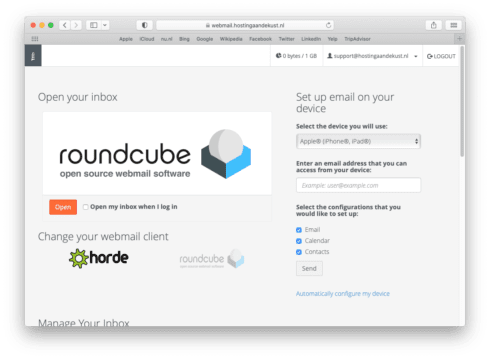
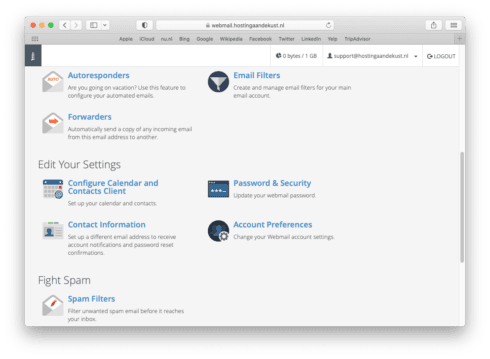
Controleer voor de zekerheid of je login gegevens correct zijn door in te loggen op de webmail client: https://webmail.hostingaandekust.nl/
Deze website kan je uiteraard altijd gebruiken als je niet in de buurt bent van een apparaat waar je je email op hebt.


Handmatige instellingen
Wanneer je graag zelf alle instellingen handmatig verwerkt, dan kan dat. In onderstaande tabel een overzicht van alle specifieke instellingen:.
Veld | Waarde |
Gebruikersnaam: | Je volledige e-mailadres Je gebruikersnaam is altijd je volledige email adres. Bijvoorbeeld john@domeinvoorbeeld.nl. |
Wachtwoord: | Je gekozen email wachtwoord |
Type: | IMAP Gebruik bij voorkeur het nieuwere type IMAP. IMAP en POP zijn twee verschillende instellingen die zorgen dat je e-mail client e-mails ophaalt van de server en deze bezorgt in je inbox. Met IMAP staan alle mails ook op de server, evenals alle mappen met inhoud. Met POP3 staan alle mails en mappen alleen op de eigen computer en ben je zelf verantwoordelijk voor backups. Voor andere apparaten en de webmail zijn de mappen met mails dan niet bereikbaar. |
Inkomende server / hostname: | hostingsecure.email Vul het letterlijk in, dus zonder extra http:// of https:// |
Inkomende poort: | 993 Dit is de standaard IMAP poort. Optioneel kun je toch via POP verbinden via poort 995. |
Uitgaande server / hostname: (SMTP) | hostingsecure.email Uitgaande mailservers of hostnames staan ook bekend als SMTP servers. |
UItgaande poort: | 465 |
SSL: | Zet deze AAN. |
Verificatie / authenticatie: | Zet deze AAN. |
Windows 10 mail
Windows 10 komt standaard met het Windows Mail programma. De stappen om een email account aan te maken (dan wel toe te voegen) zijn de volgende:
a. Indien er nog geen account is aangemaakt: open Mail en klik op Account Toevoegen
b. Heb je reeds een account, klik dan links op Accounts
Vervolgens rechts op + Account Toevoegen.
Klik op Geavanceerde Configuratie. Mocht je die optie niet zien, scroll dan iets naar beneden.
Kies in het volgende scherm voor Internet e-mail:
Je komt nu in het invulscherm voor alle gegevens. Vul daar de volgende vakken in
- E-mailadres: je volledige emailadres
- Gebruikersnaam: je emailadres
- Wachtwoord: je wachtwoord
- Accountnaam: mag je zelf toekennen, onder die naam staat het straks in de lijst van accounts. Bijvoorbeeld je emailadres.
- Berichten verzenden met deze naam: de naam die ontvangers in hun mailprogramma in beeld krijgen, bijvoorbeeld Voornaam Achternaam, of Bedrijfsnaam
- Server voor inkomende e-mail: hostingsecure.email
- Accounttype: IMAP4
- Server voor uitgaande e-mail (SMTP): hostingsecure.email
- Laat de vier vinkjes staan en klik op de Aanmelden-knop
Je krijgt nu bij het juist invullen Klaar! Uw account is geconfigureerd. Klik op de Gereed-knop en je ziet je email account in het linkermenu van Mail.
Outlook 2016
Stap 1. Begin met het toevoegen van een nieuw account
- Open Microsoft Outlook
- Ga in de menubalk naar Bestand
en klik bij Accountgegevens op + Account toevoegen
Stap 2. Er zijn twee versies van Outlook. Wordt alleen de e-mail gevraagd ga hier dan verder, anders bij Stap: OUDE INTERFACE
- In dit venster vul je het e-mailadres in, selecteer Geavanceerde opties: Ik wil mijn account handmatig instellen en klik je op de knop Verbinding Maken.
Stap 3. Gegevens invullen
- Vul in:
- Inkomende mailserver: hostingsecure.email
- Poort 993
- Versleutelingsmethode SSL/TLS
- Geen vinkje bij “Aanmelden met beveiligd-wachtwoordverificatie (SPA) vereisen”
- Uitgaande mailserver: hostingsecure.email
- Poort 465
- Versleutelingsmethode SSL/TLS
- Geen vinkje bij “Aanmelden met beveiligd-wachtwoordverificatie (SPA) vereisen”
- Klik op Verbinding Maken
Stap 4. Vul in dit scherm je wachtwoord in,
vink aan Het wachtwoord opslaan in de wachtwoordenlijst en klik op OK.
Stap 5: Outlook meldt: Account is ingesteld
OUDE INTERFACE
Stap 2: Vink in dat scherm aan: Handmatige instelling of extra servertypen en klik op Volgende
Stap 3. Kies in dit scherm voor POP of IMAP en klik op Volgende
Stap 4. Gegevens invullen
- Vul in:
Naam: Je naam en/of eventueel bedrijfsnaam
Mailadres Je mailadres
Type account: IMAP
Gebruikersnaam: Je volledige e-mailadres
Wachtwoord Je gekozen email wachtwoord
Inkomende en uitgaande mailserver: hostingsecure.email
Vink aan: Wachtwoord onthouden
Geen vinkje daaronder bij SPA
Klik op Meer InstellingenGegevens invullen
- Vul je naam, mailadres, Type Account: IMAP, zowel bij de inkomende en uitgaande mailserver de servernaam: hostingsecure.email, gebruikersnaam (je volledige e-mailadres) en het wachtwoord. Vink aan: Wachtwoord onthouden en geen vinkje daaronder bij SPA
- Klik op Meer Instellingen
Stap 5. Verdere instellingen toevoegen of aanpassen
- In het tabblad Server voor Uitgaande E-mail:
vink aan Voor de server voor uitgaande e-mail (SMTP) is verificatie vereist
en ook aanvinken Dezelfde instellingen gebruiken als voor inkomende mail. - In het tabblad Geavanceerd vul in:
- Poort inkomende e-mail: 993
- Gebruik het volgende type versleuteling: SSL
- Poort uitgaande e-mail: 465
- Gebruik het volgende type versleuteling: SSL
- Klik op OK
Stap 6. Testen en voltooien
- Klik nu op Volgende. Outlook gaat testen of alles goed is ingevuld. Als alles succesvol is klik je op Sluiten en daarna op Voltooien.
Stap 7: Test zelf je e-mail.
Stuur een e-mail aan jezelf. Als alles goed werkt zul je binnen een of twee minuten jouw e-mail binnenkrijgen.
Outlook 2013
Stap 1. Begin met het toevoegen van een nieuw account
- Open Microsoft Outlook
- Ga in de menubalk naar Bestand en klik bij Accountgegevens op
+ Account toevoegen
Stap 2. Servertype
- In dit venster vink je aan: Handmatige instelling of extra servertypen
en klik Volgende - Kies POP of IMAP en klik Volgende
Stap 3. Gegevens invullen
- Vul in:
Naam: Je naam en/of eventueel bedrijfsnaam
Mailadres Je mailadres
Type account: IMAP
Gebruikersnaam: Je volledige e-mailadres
Wachtwoord Je gekozen email wachtwoord
Inkomende en uitgaande mailserver: hostingsecure.email
Vink aan: Wachtwoord onthouden
Geen vinkje daaronder bij SPA - Klik op Meer Instellingen
Stap 5. Verdere instellingen toevoegen of aanpassen
- In het tabblad Server voor Uitgaande E-mail:
vink aan Voor de server voor uitgaande e-mail (SMTP) is verificatie vereist
en ook aanvinken Dezelfde instellingen gebruiken als voor inkomende mail. - In het tabblad Geavanceerd vul in:
- Poort inkomende e-mail: 993
- Gebruik het volgende type versleuteling: SSL
- Poort uitgaande e-mail: 465
- Gebruik het volgende type versleuteling: SSL
- Klik op OK
Stap 6. Instellingen testen en opslaan
- Klik nu op Volgende. Outlook gaat testen of alles goed is ingevuld. Als alles succesvol is klik je op Sluiten en daarna op Voltooien.
Klik nu op de knop Verzenden/Ontvangen. Daarmee kun je zien of alles correct is ingevuld. Eventuele fouten kun je herstellen.
Outlook 2010
Stap 1. Begin met het toevoegen van een nieuw account
- Open Microsoft Outlook
- Ga in de menubalk naar Bestand en klik bij Accountgegevens op
Account toevoegen
Stap 2. Servertype
- In dit venster
vink aan: Serverinstellingen of Extra Servertypen handmatig configureren
klik Volgende - Kies Internet E-mail en klik Volgende
Stap 3. Gegevens invullen
- Vul in:
Naam: Je naam en/of eventueel bedrijfsnaam
Mailadres Je mailadres
Type account: IMAP
Gebruikersnaam: Je volledige e-mailadres
Wachtwoord Je gekozen email wachtwoord
Inkomende en uitgaande mailserver: hostingsecure.email
Vink aan: Wachtwoord onthouden
Geen vinkje daaronder bij SPA - Klik op Meer Instellingen
Stap 5. Verdere instellingen toevoegen of aanpassen
- In het tabblad Server voor Uitgaande E-mail:
vink aan Voor de server voor uitgaande e-mail (SMTP) is verificatie vereist
en ook aanvinken Dezelfde instellingen gebruiken als voor inkomende mail. - In het tabblad Geavanceerd vul in:
- Poort inkomende e-mail: 993
- Gebruik het volgende type versleuteling: SSL
- Poort uitgaande e-mail: 456
- Gebruik het volgende type versleuteling: SSL
- Klik op OK
Stap 6. Instellingen opslaan
- Klik nu op Volgende en daarna op Voltooien.
Klik nu op de knop Verzenden/Ontvangen. Daarmee kun je zien of alles correct is ingevuld. Eventuele fouten kun je herstellen.
Outlook 2007
Stap 1. Begin met het toevoegen van een nieuw account
- Open Microsoft Outlook
- Ga in de menubalk naar Extra en klik op Accountinstellingen ….
Stap 2. Nieuwe email account in instellingen
- Klik onder het tabblad E-mail op de knop Nieuw
Stap 3. Servertype
- In dit venster vink je aan:
Serverinstellingen of Extra Servertypen handmatig configureren en klik Volgende - Kies Internet E-mail en klik Volgende
Stap 4. Gegevens invullen
- Vul in:
Naam: Je naam en/of eventueel bedrijfsnaam
Mailadres Je mailadres
Type Account: IMAP
Gebruikersnaam: Je volledige e-mailadres
Wachtwoord Je gekozen email wachtwoord
Inkomende en uitgaande mailserver: hostingsecure.email
Vink aan: Wachtwoord onthouden
Geen vinkje daaronder bij SPA - Klik op Meer Instellingen
Stap 5. Verdere instellingen toevoegen of aanpassen
- In het tabblad Server voor Uitgaande E-mail:
vink aan Voor de server voor uitgaande e-mail (SMTP) is verificatie vereist
en ook aanvinken Dezelfde Instellingen gebruiken als voor inkomende mail. - In het tabblad Geavanceerd vul in:
- Poort inkomende e-mail: 993
- Vink aan Voor deze server is een gecodeerde verbinding vereist (SSL)
- Poort uitgaande e-mail: 465
- Vink aan: Voor deze server is een gecodeerde verbinding vereist (SSL)
- Klik op OK
Stap 6. Instellingen opslaan
- Klik nu op Volgende en daarna op Voltooien.
Klik nu op de knop Verzenden/Ontvangen. Daarmee kun je zien of alles correct is ingevuld. Eventuele fouten kun je herstellen.
Outlook 2003
Stap 1. Begin met het toevoegen van een nieuw account
- Open Microsoft Outlook
- Ga in de menubalk naar Extra en klik op Emailaccounts ….
Stap 2. Nieuwe email account in instellingen
- Vink aan: Een nieuwe e-mailaccount toevoegen en klik op Volgende
Stap 3. Servertype
- Je komt nu in het venster Servertype
- Kies voor de optie IMAP en klik op Volgende
Stap 4. Gegevens invullen
- Vul in:
Naam: Je naam en/of eventueel bedrijfsnaam
Mailadres Je mailadres
Gebruikersnaam: Je volledige e-mailadres
Wachtwoord Je gekozen email wachtwoord
Inkomende en uitgaande mailserver: hostingsecure.email - Klik op Meer Instellingen
Stap 5. Verdere instellingen toevoegen of aanpassen
- In het tabblad Server voor Uitgaande E-mail:
- Vink aan Voor de server voor uitgaande e-mail (SMTP) is verificatie vereist
Ook aanvinken Dezelfde Instellingen gebruiken als voor inkomende mail. - In het tabblad Geavanceerd vul in:
- Poort inkomende e-mail: 993
- Vink aan Voor deze server is een gecodeerde verbinding vereist (SSL)
- Poort uitgaande e-mail: 465
- Vink aan: Voor deze server is een gecodeerde verbinding vereist (SSL)
- Klik op OK
Stap 6. Instellingen opslaan
- Klik nu op Volgende en daarna op Voltooien.
Klik nu op de knop Verzenden/Ontvangen. Daarmee kun je zien of alles correct is ingevuld. Eventuele fouten kun je herstellen.
Outlook 2000
Stap 1. Begin met het toevoegen van een nieuw account
- Open Microsoft Outlook
- Ga in de menubalk naar Extra en klik op Emailaccounts ….
Stap 2. Nieuwe email account in instellingen
- Zorg dat Bestaande Emailaccounts wijzigen of weergeven is aangevinkt en klik op Volgende
Stap 3. Begin met toevoegen
- Klik op de Toevoegen knop
- Kies voor de optie IMAP en klik op Volgende
Stap 4. Gegevens invullen
- Vul in:
Naam: Je naam en/of eventueel bedrijfsnaam
Mailadres Je mailadres
Gebruikersnaam: Je volledige e-mailadres
Wachtwoord Je gekozen email wachtwoord
Inkomende en uitgaande mailserver: hostingsecure.email - Klik op Meer Instellingen
Stap 5. Verdere instellingen toevoegen of aanpassen
- In het tabblad Server voor Uitgaande E-mail:
vink aan Voor de server voor uitgaande e-mail is verificatie vereist
en ook aanvinken Dezelfde Instellingen gebruiken als voor inkomende mail. - In het tabblad Geavanceerd vul in:
- Poort inkomende e-mail: 993
- Vink aan Voor deze server is een gecodeerde verbinding vereist (SSL)
- Poort uitgaande e-mail: 465
- Vink aan: Voor deze server is een gecodeerde verbinding vereist (SSL)
- Klik op OK
Stap 6. Instellingen opslaan
- Klik nu op Volgende en daarna op Voltooien.
Klik nu op de knop Verzenden/Ontvangen. Daarmee kun je zien of alles correct is ingevuld. Eventuele fouten kun je herstellen.
Outlook in Office 365
- Ga in het menu naar: Bestand en klik op Account toevoegen.
- Voer het volledige e-mailadres in dat je graag wilt instellen.
- Voer het wachtwoord van het e-mailadres in en klik op Verbinding maken.
- Office 365 Outlook zal een SSL-waarschuwing geven. Deze melding kun je accepteren door op Ja te klikken.
- Office 365 Outlook stelt vanzelf mail.jouwdomeinnaam.nl in, maar dat moet hostingsecure.email worden.
- Ga naar Bestand, Accountinstellingen, Accountinstellingen…
- Klik op het e-mailadres en kies voor Herstellen.
Staat je mailadres er niet tussen?
Klik dan bij stap 5 op Profielen beheren in plaats van Accountinstellingen. Klik daarna op E-mailaccounts en dan op Nieuw.
- Er opent een nieuw venster. Zet hier een vinkje bij Ik wil mijn account handmatig herstellen (onder de Geavanceerde opties) en klik op Repareren.
- Vul onder de Inkomende e-mail bij Server de mailserver hostingsecure.email in.
- Poort 993. SSL/TLS.
- SPA niet aanvinken.
- Vul onder de Uitgaande e-mail bij Server de mailserver hostingsecure.email in.
- Poort 465. SSL/TLS.
- SPA niet aanvinken.
- Sla de wijzigingen op door op Repareren te klikken. Je e-mailadres is nu met succes ingesteld.
iPhone / Ipad
iOS 15 of hoger (aanbevolen)
Stap 1: Controleer je iOS versie Weet je niet zeker welke versie je hebt, dan kun je dit controleren door naar ‘Instellingen > Algemeen > Info’ te gaan. Je ziet daar onder softwareversie bijvoorbeeld 14.x of 15.x staan. Deze handleiding is gemaakt voor alles dat daar start met 15 zoals 15.2, 15.3 en hoger.Stap 2: Valideer je email account Wanneer je je email account hebt aangemaakt in je cPanel hosting account, dien je als eerst de werking hiervan te controleren via onze webmail omgeving op webmailsecure.com. Wanneer je succesvol kunt inloggen, kun je verder met de volgende stap. Wanneer het inloggen niet lukt, neem contact met ons op. Waarschijnlijk gebruik je het verkeerde wachtwoord.Stap 3: Open de instellingen op je telefoon Wanneer je weet dat de mailaccount actief is, kun je aan de slag met de instellingen op je toestel. Open je iPhone of iPad en ga naar ‘Instellingen’:
Ga vervolgens naar ‘Mail’. Staat deze er niet bij? Installeer deze dan eerst via de App store.
Stap 4: Voeg een nieuw account toe
Nadat je geklikt hebt op ‘Mail’, kom je in de mail instellingen. Klik voeg account toe. Kies uit de lijst de onderste: Andere
Klik nu op Voeg e-mailaccount toe:
Stap 5: Vul naam- en mailgegevens in
In het scherm dat nu verschijnt (zie ook het screenshot als voorbeeld, vul je de onderstaande gegevens in- Naam: Vul hier de naam in die je als verzender in beeld wilt brengen
- E-mail: Vul hier e-mailadres in dat je eerder hebt aangemaakt
- Beschrijving: Geef de mailbox optioneel nog een beschrijving mee, handig om daarin het email adres nog een keer te noemen.
Klik bovenin op Volgende.Stap 6: Vul de andere benodigde gegevens in en klik op BewaarSelecteer dan het IMAP tabblad en vul de rest in:- SERVER INKOMENDE POST
- Hostnaam: hostingsecure.email
- Gebruikersnaam: Het betreffende e-mailadres dat je wilt toevoegen
- Wachtwoord: Het bijbehorende e-mail wachtwoord
- SERVER UITGAANDE POST
- Hostnaam: hostingsecure.email
- Gebruikersnaam: Het betreffende e-mailadres dat je wilt toevoegen
- Wachtwoord: Het bijbehorende e-mail wachtwoord
Nadat je alles hebt ingevuld klik je op ‘Bewaar’.Stap 5: Geavanceerde instellingen inkomendJe e-mailaccount is nu toegevoegd. Wel dienen er nog een aantal instellingen aangepast te worden voor een optimale verbinding. Open hiervoor je je e-mailaccount (Instellingen > Mail > Accounts > selecteer het zojuist toegevoegde account > klik op het email adres). Klik vervolgens op ‘Geavanceerd’ en controleer onderaan (bij ‘Inkomend instellingen’) de volgende zaken:- Gebruik SSL: dit moet zijn ingeschakeld (schakelaar is groen)
- Identiteitscontrole: dit staat op ‘Wachtwoord’
- Serverpoort: 993
- Overige instellingen kun je negeren

Stap 7: Geavanceerde instellingen uitgaand Ga naar ‘Instellingen’ > ‘Mail’ > ‘Accounts’ > klik betreffende mailaccount > klik op het email adres > ‘SMTP’ > klik op hostingsecure.email (zou bovenaan onder hoofdserver moeten staan). Controleer of de uitgaande instellingen zoals onderstaand zijn ingesteld, of pas deze aan.
- Hostnaam: hostingsecure.email
- Gebruikersnaam: Het betreffende e-mailadres dat je hebt toegevoegd
- Wachtwoord: dit veld is niet leeg, maar je ziet hier puntjes (zo niet, vul je wachtwoord in)
- Gebruik SSL: Ingeschakeld (schakelaar is groen)
- Authenticatie: Wachtwoord
- Serverpoort: 465 (grote kans dat deze niet juist is)
Klaar, je hebt nu alle instellingen compleet en kunt nu mail ontvangen en versturen.Foutmelding: de identiteit van <jouwdomein.nl> kan niet worden geverifieerdGebruik je IMAP? Om dit probleem op te lossen kun je de servernaam in je instellingen aanpassen naar letterlijk “hostingsecure.email”. Pas dit aan voor zowel inkomende als uitgaande e-mail. Dan komt de servernaam overeen met de naam op het SSL certificaat en krijg je geen melding meer.iPhone / Ipad overige versies
- Druk op ‘Instellingen’
- Scroll naar beneden en druk op ‘Mail’
- Druk op ‘Accounts’
- Druk op ‘Nieuwe account’
- Druk op ‘Anders’
- Druk op ‘Voeg mailaccount toe’
- Vul de volgende gegevens in:
* Naam: je volledige naam, die in beeld gaat komen bij ontvangers van je e-mails
* E-mail: je volledige e-mailadres
* Wachtwoord van je e-mailadres
* Beschrijving: zet hier het e-mailadres of een andere naamgeving
Druk rechtsboven op ‘Volgende’ - Kies voor IMAP en stel in:
Server voor inkomende post:
Hostnaam: hostingsecure.email
Gebruikersnaam: je volledige e-mailadres
Wachtwoord: het wachtwoord van je e-mailadres
Server voor uitgaande post:
Hostnaam: hostingsecure.email
Gebruikersnaam: je e-mail adres
Wachtwoord: het wachtwoord van je e-mailadres
Druk op ‘Volgende’ - Druk op ‘Bewaar’
Apple Mail op MacOS en Apple OSx
- Klik bovenaan je scherm op Mail en in dat rijtje op Voorkeuren…
- Klik in dat scherm op Accounts en daarna op het +-teken linksonder
- Je ziet het scherm Kies een Mail-account aanbieder, vink aan Ander Mail-account en klik op Ga door
- Je komt nu in Voeg een Mail-account toe
Vul hier je volledige naam (zoals ontvangers die in beeld krijgen), je e-mailadres en je wachtwoord in. Klik dan op Log in. - Vul in: Type account: IMAP of POP3 (bij de laatste moet je zelf backups maken en zijn je mappen via webmail niet te benaderen)
Server inkomende mail: hostingsecure.email
Server uitgaande mail: hostingsecure.email
Klik op Log in - Selecteer de programma’s die je samen met Mail wilt gebruiken en klik op Gereed
- Je kunt nu gaan testen of het goed werkt. Stuur een mail met onderwerp Test aan je eigen e-mailadres. Klik na ca. 1 minuut op de Verzenden/Ontvangen knop en controleer of je e-mail is binnengekomen.
Wijzigen van bestaande account instellingen?
Klik op Mail > Voorkeuren (Preferences) > Accounts > kies het account > Tabblad Server instellingen (Server Settings).
Wijzigen van uitgaande mailserver (SMTP) poort?
Klik op Mail > Voorkeuren (Preferences) > Accounts > kies het account > Tabblad Server instellingen (Server Settings), klik het uitgaande account pop-up menu, kies Bewerken SMTP server lijst (Edit SMTP Server List). Klik op de betreffende server
Haal vinkje weg bij Automatisch verbindingsinstellingen beheren. Dan kun je de poort aanpassen en Gebruik TLS/SSL.
Android-apparaat
- Druk op Apps
- Druk op E-mail
- Vul bij E-mail adres je volledige e-mailadres in
Vul bij Wachtwoord het wachtwoord van je e-mailadres in
Kies voor Handm. Instell. - Het Type Account scherm wordt getoond:
Kies voor Type account: IMAP (bij POP3 moet je zelf je e-mail backuppen en kun je via de webmail of een ander apparaat niet bij de e-mails in de mappen). - Instellingen binnenkomende e-mail
Gebruikersnaam: je volledige e-mailadres
Wachtwoord: het wachtwoord van je e-mailadres
IMAP-server: hostingsecure.email
Beveiligingstype: SSL
Poort: 993
Scroll naar beneden en klik op Volgende. - Instellingen uitgaande e-mail
SMTP-server: hostingsecure.email
Beveiligingstype: SSL
Poort: 465
Vink Inloggen verplicht aan.
En vul daar nogmaals je e-mail adres en je wachtwoord in
Druk op Volgende - Bij Accountopties kun je een aantal voorkeuren opgeven, bv om de 15 minuten mail checken. Zet in ieder geval vinkjes bij E-mail synchroniseren en Stuur melding wanneer e-mail binnenkomt, stel een Limiet in en druk op Volgende.
- Je krijgt de melding dat je account is ingesteld. Geef het account een naam (bijvoorbeeld je e-mail adres) en vul bij Uw naam je volledige naam in (zoals ontvangers die in beeld krijgen). Druk op Gereed
- Je kunt nu je e-mail testen door een e-mail met onderwerp Test naar je eigen e-mail adres te sturen.
Overige vragen
Kom je ergens niet uit? Laat ons je helpen. Onderstaand onze contactgegevens:
Reclame aan de Kust
Torenstraat 2C
1901 ED Castricum
0251 67 30 30
info@reclameaandekust.nl
Geopend maandag t/m vrijdag van 08.30 – 17.00 uur